ASELSANMicrokernel
DONANIM REHBERI · TASARIM ADAYI

pico_usb: HDMI ve DSI ekran yolu

HDMI panelinde Pico USB dokunmatik köprüsü; önceki DSI Touch Display 2'de doğrudan dokunma ve ayrı güç paylaşımı. İki ekranın bağlantı yolu farklıdır.

Görüntü: HDMI çalışıyorDokunma: henüz test edilmedi

Neden Pico USB köprüsü?

Bu ekranın HDMI hattı yalnız görüntüyü taşır. Üzerindeki Power Only mikro USB de dokunma verisi vermez; XPT2046 dokunmatik kontrolcüsü panelin 26 pinli başlığındaki SPI hatlarına bağlıdır. EBD050, Pi başlığındaki fiziksel 22 numaralı pini modem RESET için kullanır. Panelin aynı numaralı pini ise TP_IRQ'dur. Pico, panelin SPI hatlarını doğrudan okuyup sonucu Pi'ye USB üzerinden göndererek bu pin çakışmasını kaldırmayı hedefler.

Gerçek durum

Bu sayfa bir montaj ve geliştirme planıdır; çalıştığı iddia edilen hazır adaptör değildir.

Önce panelin 3,3 V rayı ve sinyal seviyeleri ölçülür. Panelde 3,3 V yoksa bağlantı burada durur; besleme ayrıca tasarlanır. Ardından köprü firmware'i hazırlanır, USB HID olarak görünmesi ve dört köşe dokunması fiziksel cihazda sınanır. Ölçüm sonuçları gelmeden güç pinleri birleştirilmez.

Bağlantı mimarisi

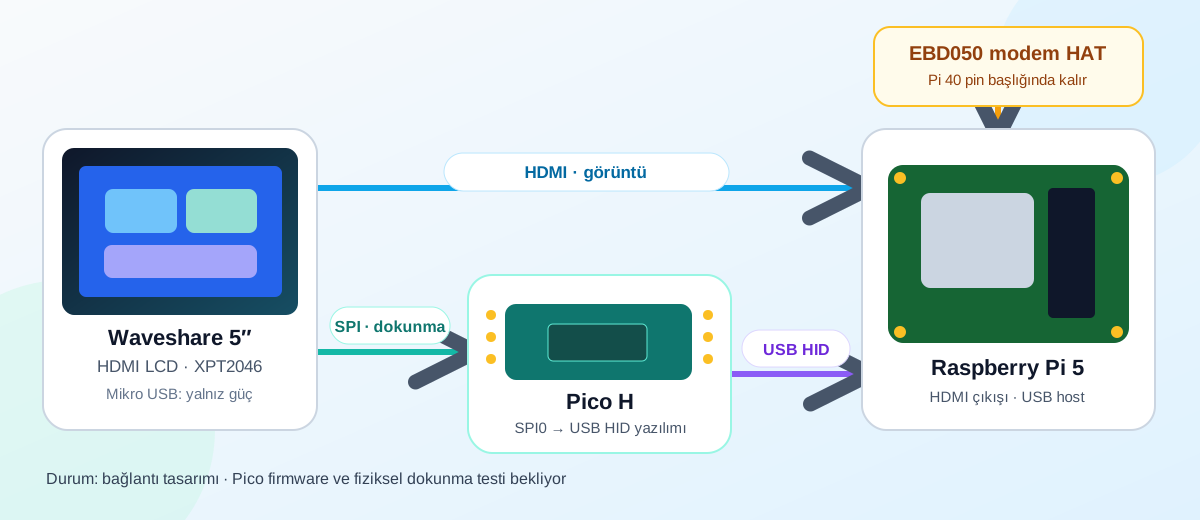
Aşağıdaki çizim veri yollarını ayırır: HDMI görüntüye, Pico USB dokunmaya, EBD050 ise Pi başlığındaki kendi sinyallerine ayrılır.

Ekran HDMI ile Pi 5'e, dokunmatik SPI ile Pico H'ye, Pico USB ile Pi 5'e bağlanır; EBD050 Pi başlığında kalır
Çizim, fiziksel kablolama fotoğrafı değil; test edilecek bağlantı mimarisidir. Panelin mikro USB portu yalnız güç sağlar.

Mevcut donanımın fotoğrafları

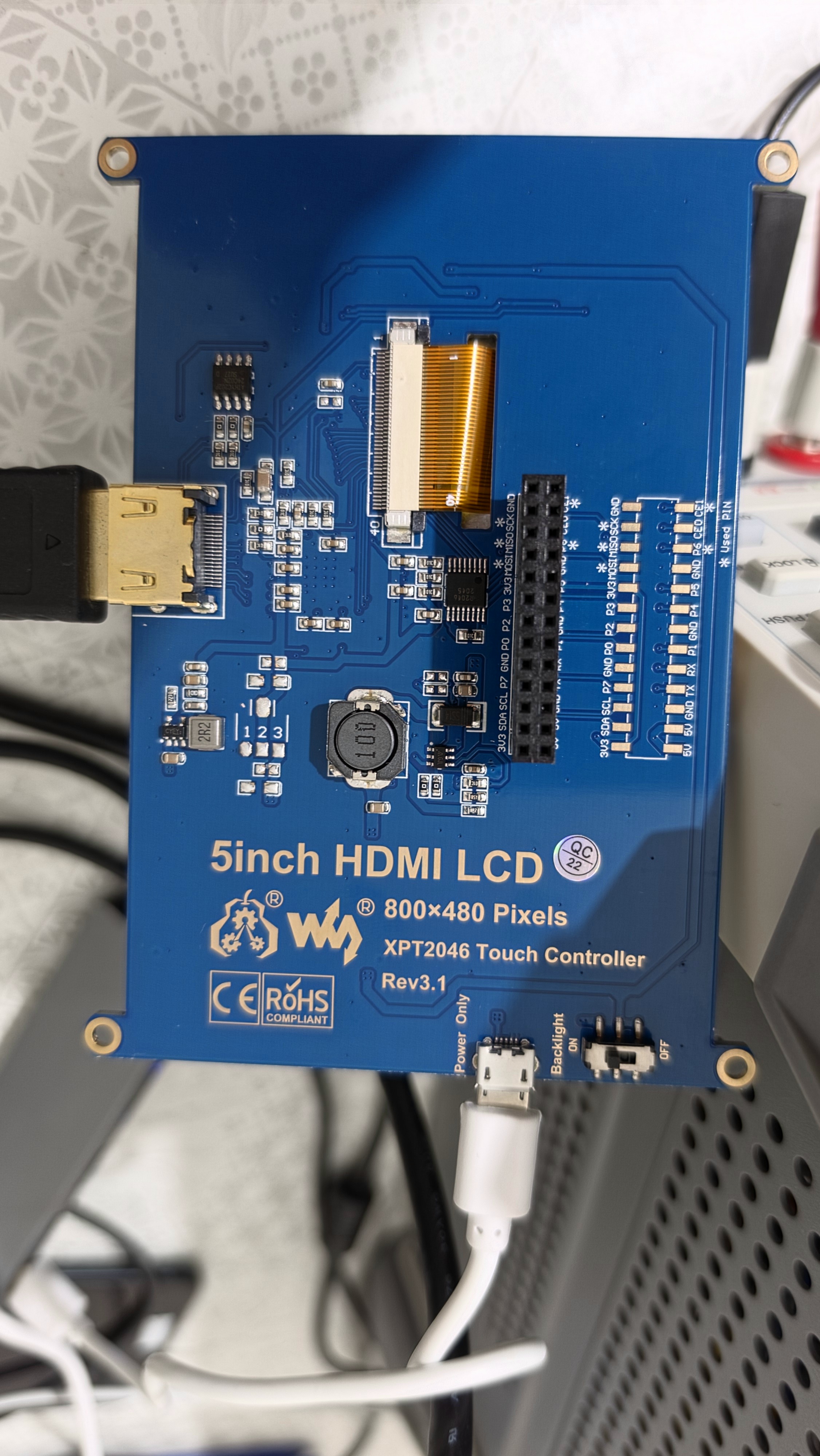
Waveshare 5inch HDMI LCD Rev3.1 arka yüzü, 26 pin başlık, HDMI ve Power Only mikro USB portu
Panelin arkası: ortada 26 pinli dokunmatik başlığı; solda HDMI, altta Power Only mikro USB girişi. Fotoğraf bağlantı yönünü tek başına kanıtlamaz; pin 1 işaretini montajdan önce doğrula.
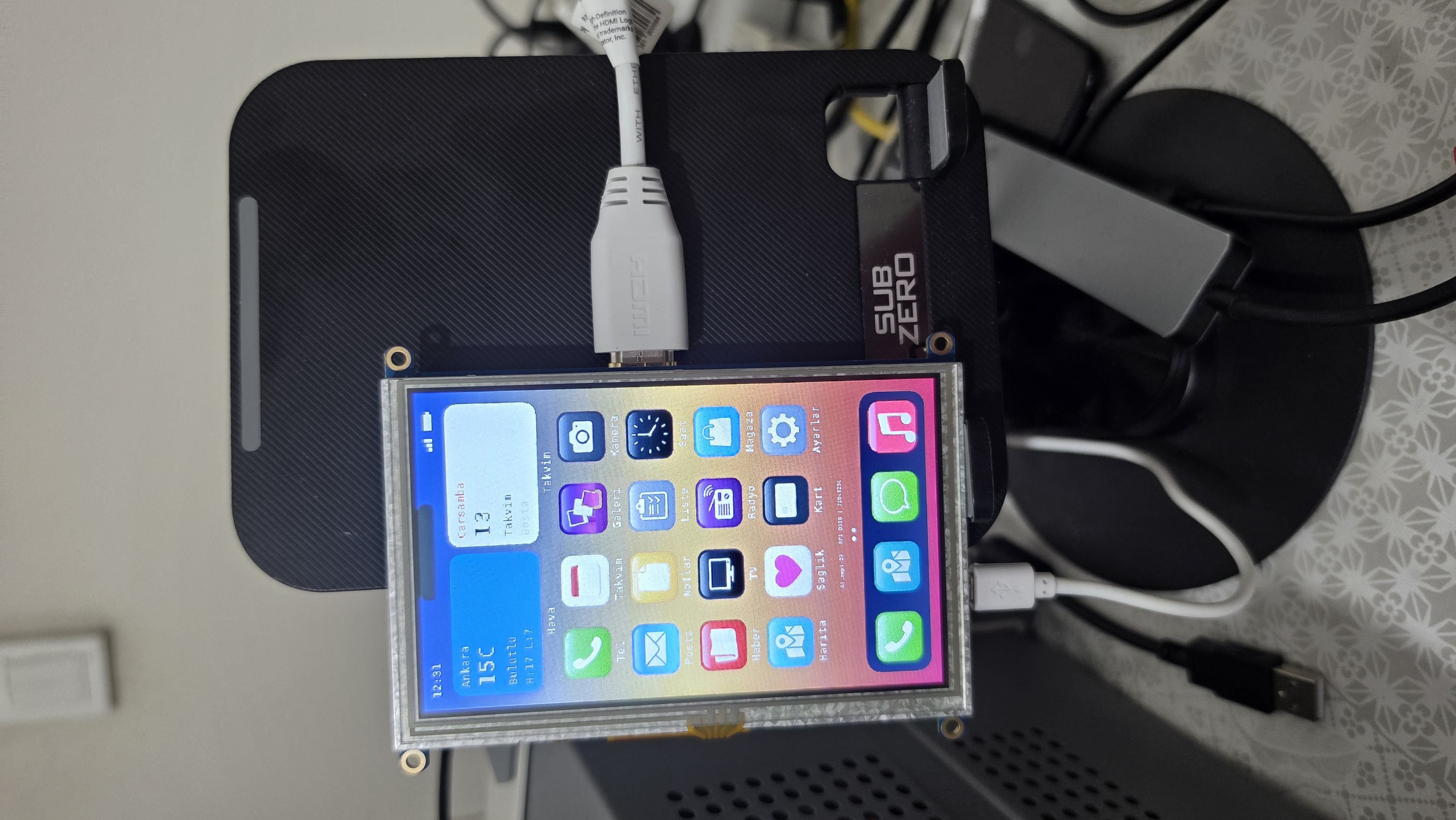
Pi 5 üzerinde 480 çarpı 800 portre görüntü veren beş inç HDMI panel
Şu an çalışan bölüm: 480×800 portre HDMI görüntüsü. Bu fotoğraf dokunmatiğin çalıştığını göstermiyor.

Gereken parçalar

Raspberry Pi Pico H

Lehimli pinli RP2040 kartı. Türkiye'deki SAMM ürün sayfası üzerinden stok ve gönderimi sipariş anında kontrol et. Düz Pico'da pinler lehimli gelmez.

6 adet erkek–dişi jumper

Panelin dişi 26 pinli soketinden Pico H'nin erkek pinlerine altı sinyal bağlantısı için. Robotistan 40'lı erkek–dişi set içinden altısını ayır. Kısa ve düzenli tut; kalıcı üründe kilitli konnektör planla.

Mikro USB veri kablosu

Pico H → Pi 5 USB bağlantısı için. Robotistan USB-A → mikro USB veri kablosu bir örnektir. Panelin mevcut ayrı güç kablosu ve HDMI kablosu kalır; Pico'nun kablosu veri taşımalıdır.

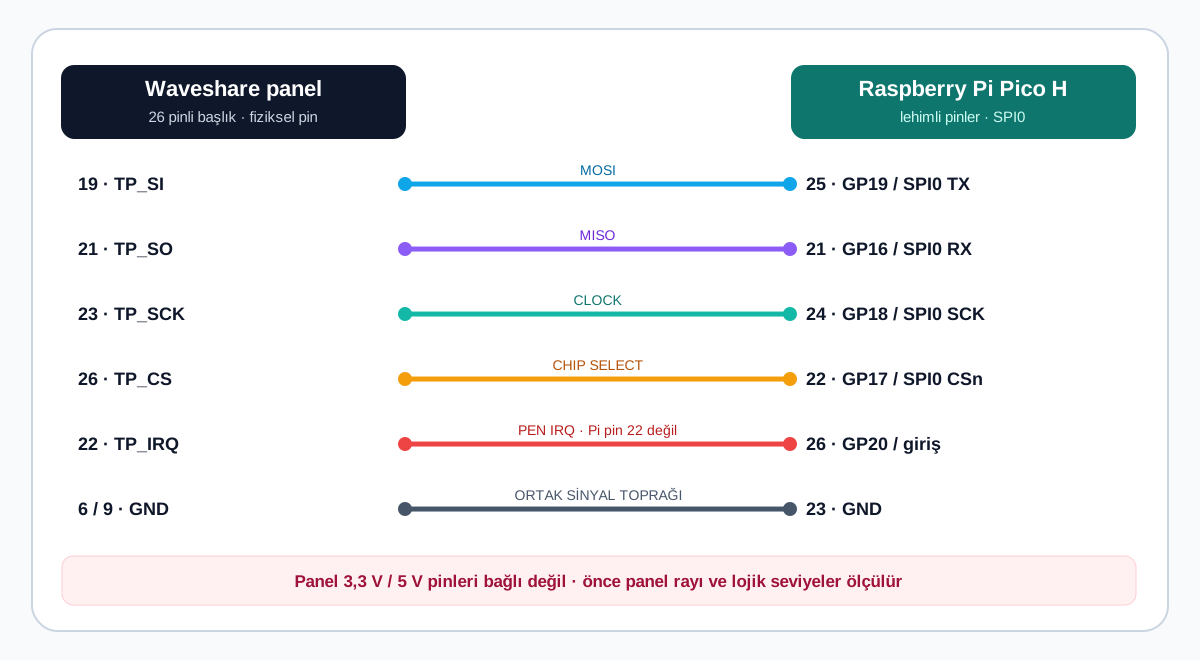
Altı telli önerilen pin eşlemesi

Sayılar ilgili kartın fiziksel pin numarasıdır; GP numarası Pico yazılımındaki GPIO adıdır. Panelin 22 numaralı pini Pi'nin 22 numaralı pinine bağlanmaz.

Panel TP_SI 19 Pico GP19'a, TP_SO 21 GP16'ya, TP_SCK 23 GP18'e, TP_CS 26 GP17'ye, TP_IRQ 22 GP20'ye, GND 6 Pico GND 23'e gider
Şema tasarım eşlemesidir. Kablolamadan önce kart üzerindeki pin 1 yönünü ve panel 3,3 V ölçümünü doğrula.
Panel fiziksel pinPico H fiziksel pinİşlev
19 · TP_SI25 · GP19 / SPI0 TXDokunmatiğe veri (MOSI)
21 · TP_SO21 · GP16 / SPI0 RXDokunmatikten veri (MISO)
23 · TP_SCK24 · GP18 / SPI0 SCKSPI saat
26 · TP_CS22 · GP17 / SPI0 CSnDokunmatik çip seçimi
22 · TP_IRQ26 · GP20 / GPIO girişKalem / parmak kesmesi
6 veya 9 · GND23 · GNDOrtak sinyal toprağı
Güç sınırı: Panelin fiziksel 1/17 (3,3 V) ve 2/4 (5 V) pinlerini Pico veya Pi beslemesine bağlama. Panel USB ile açıkken 3,3 V mevcut mu, XPT2046 sinyalleri 3,3 V sınırında mı önce ölç. 3,3 V yoksa altı telli tasarım henüz uygulanamaz; önce güvenli bir besleme yolu tasarlanmalı. İki bağımsız beslemenin güç raylarını jumper ile birleştirme.

Uygulama sırası

ADIM 01

Önce panelin güç yolunu ölç

Pi 5, Pico ve panel enerjisizken pin 1 yönünü ve kablo uçlarını belirle. Panel yalnız kendi “Power Only” mikro USB kablosuyla çalışırken panel pin 1 veya 17 ile GND arasında 3,3 V olup olmadığını ölç. Bu Rev3.1 kartında sonuç henüz kaydedilmedi. 3,3 V yoksa burada dur: dokunmatik kontrolcüsünün beslemesi doğrulanmadan sinyal kablolarını bağlama; ayrı bir güvenli besleme tasarımı gerekir.

ADIM 02

Altı sinyal kablosunu bağla

Aşağıdaki tablodaki beş dokunmatik sinyali ve bir GND hattını panelin 26 pinli başlığından Pico H'ye götür. Panelin 5 V ve 3,3 V pinlerini Pico'ya veya Pi'ye bağlama. Panel TP_IRQ pin 22, Pi'nin pin 22'sine kesinlikle gitmez; modem RESET hattıyla çakışır.

ADIM 03

Pico'ya köprü yazılımını yükle

Pico yazılımı XPT2046'dan SPI0 üzerinden ham X/Y ve dokunma durumunu okuyacak, bunları USB HID absolute-pointer/digitizer raporuna çevirecek. TinyUSB örneği yalnız başlangıç iskeletidir; ekrana özel okuma, dört köşe kalibrasyonu ve 90° portre dönüşümü ayrıca yazılmalı. Hazır bir köprü firmware'i veya fiziksel PASS henüz yok.

ADIM 04

Pico USB'sini Pi 5'e tak ve doğrula

Pico'nun mikro USB veri kablosunu Pi 5'in USB portuna bağla. HDMI kablosu görüntüyü, panelin ayrı USB kablosu panel gücünü taşımaya devam eder. Linux önizlemesinde yeni HID giriş aygıtını bul; dört köşeye dokunarak ham ve 480×800 portre koordinatlarını karşılaştır. RustOS'un doğrudan USB HID giriş desteği ayrı bir entegrasyon kapısıdır.

Linux önizlemesinde kabul

  1. Pico, Pi 5 USB bağlantısında HID aygıtı olarak tanınır.
  2. Dört köşe ve merkez dokunuşları kaydedilir; 480×800 portre eksenleri kalibre edilir.
  3. Bas, sürükle ve bırak olayları ekrandaki doğru konuma gider.
  4. EBD050 modem işlevi ve HDMI görüntüsü aynı koşuda korunur.

Kontrol: lsusb · libinput list-devices · evtest

Tamamlanmayı bekleyen işler

Panel 3,3 V ve sinyal seviyesi ölçümü, Pico firmware'i, USB HID descriptor'ı, ham X/Y okuma, portre kalibrasyonu ve fiziksel dokunma testi henüz yapılmadı. Linux'ta HID çalışsa bile RustOS'un doğrudan USB giriş sürücüsü ayrıca doğrulanacak.

Bu kapılar geçilene kadar dokunmatik aktif olarak işaretlenmeyecek.

Önceki ekran · Raspberry Pi Touch Display 2 · 5 inç

DSI modülünde aynı Pico USB işlemi yapılır mı?

Önerilen yol: Pico kullanmadan Pi'nin DSI bağlantısını kullan.

Bu panelin şerit kablosu hem görüntüyü hem de dokunmatik kontrolcüsünün verisini Pi'ye taşır. HDMI panelindeki gibi kullanıcıya açık SPI dokunma pinlerini Pico'ya aktarma adımı yoktur. EBD050 nedeniyle kalan sorun, ekranın J1 güç girişine güvenli 5 V ve GND ulaştırmaktır. DSI şerit kablo tek başına paneli beslemez.

YolWaveshare HDMI + XPT2046Touch Display 2 DSI + GT911
GörüntüHDMI kablosuDSI şerit kablo (FFC)
DokunmaPanel başlığında SPI; Pico köprüsü adayAynı FFC'de I²C yanbandı; Pi'nin GT911 sürücüsü
Panel gücüPanelin ayrı mikro USB girişiJ1 güç kablosu: 5 V + GND
EBD050 varken açık işPico güç/sinyal ölçümü ve USB HID yazılımıGüvenli J1 güç dağıtımı ve birleşik fiziksel test

Ürün bağlantıları: ne gerçekten alınmalı?

Fotoğraflarındaki 5 inç Touch Display 2, Pi 5 ve orijinal kablolar duruyorsa DSI paneli tek başına yeniden denemek için yeni parça gerekmez. Aşağıdaki Türkiye ürün sayfaları yalnız eksik veya hasarlı parça içindir. Fiyatı ve stok durumunu sipariş anında kontrol et.

ParçaNe zaman alınır?Türkiye ürün bağlantısı
5 inç Touch Display 2 setiSende zaten var; yalnız panel/set eksikse. Set, Pi 5 DISPLAY FFC ve J1 GPIO güç kablosunu da içerir.SAMM · SC1975
22→15 DISPLAY FFCKutudaki ekran şeridi kayıp veya hasarlıysa. Yerleşime göre 200, 300 veya 500 mm seç; CAMERA kablosu alma.SAMM · SC1131/32/33
Pi 5 27 W USB-C adaptörPi için uygun 5,1 V / 5 A güç kaynağın yoksa. Adaptör Pi'nin USB-C güç girişine gider; panel J1'e takılmaz.Robotistan · orijinal Pi 27 W

J1 kablosu: ekran setinden çıkan kırmızı/siyah orijinal kabloyu kullan; eksikse önce aynı setin satıcısından orijinal yedeğini sor. EBD050 ile ortak başlık için listelenecek doğrulanmış bir ara kart henüz yok. Mevcut 2×20 yükseltici başlık yalnız mekanik parçadır; güç yalıtımı sağladığı kabul edilmez ve bunun için yeni PCB sipariş edilmez.

Hangi kablo nereye gidiyor?

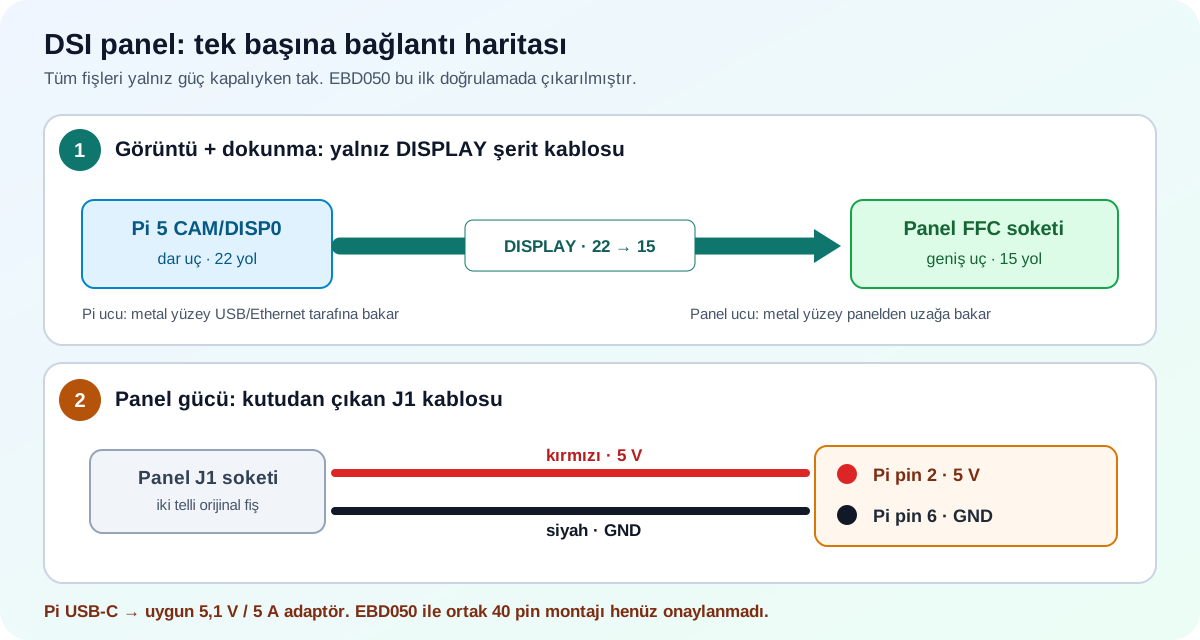
DISPLAY şerit kablosu Pi CAM/DISP0 22 pin ile panel 15 pin FFC arasına; panel J1 kırmızı tel Pi fiziksel pin 2'ye ve siyah tel fiziksel pin 6'ya; Pi güç adaptörü USB-C'ye bağlanır
Bu eşleme EBD050 çıkarılmış tek başına DSI testine aittir. Konektörleri takmadan önce aşağıdaki gerçek fotoğraflarla yönü karşılaştır.
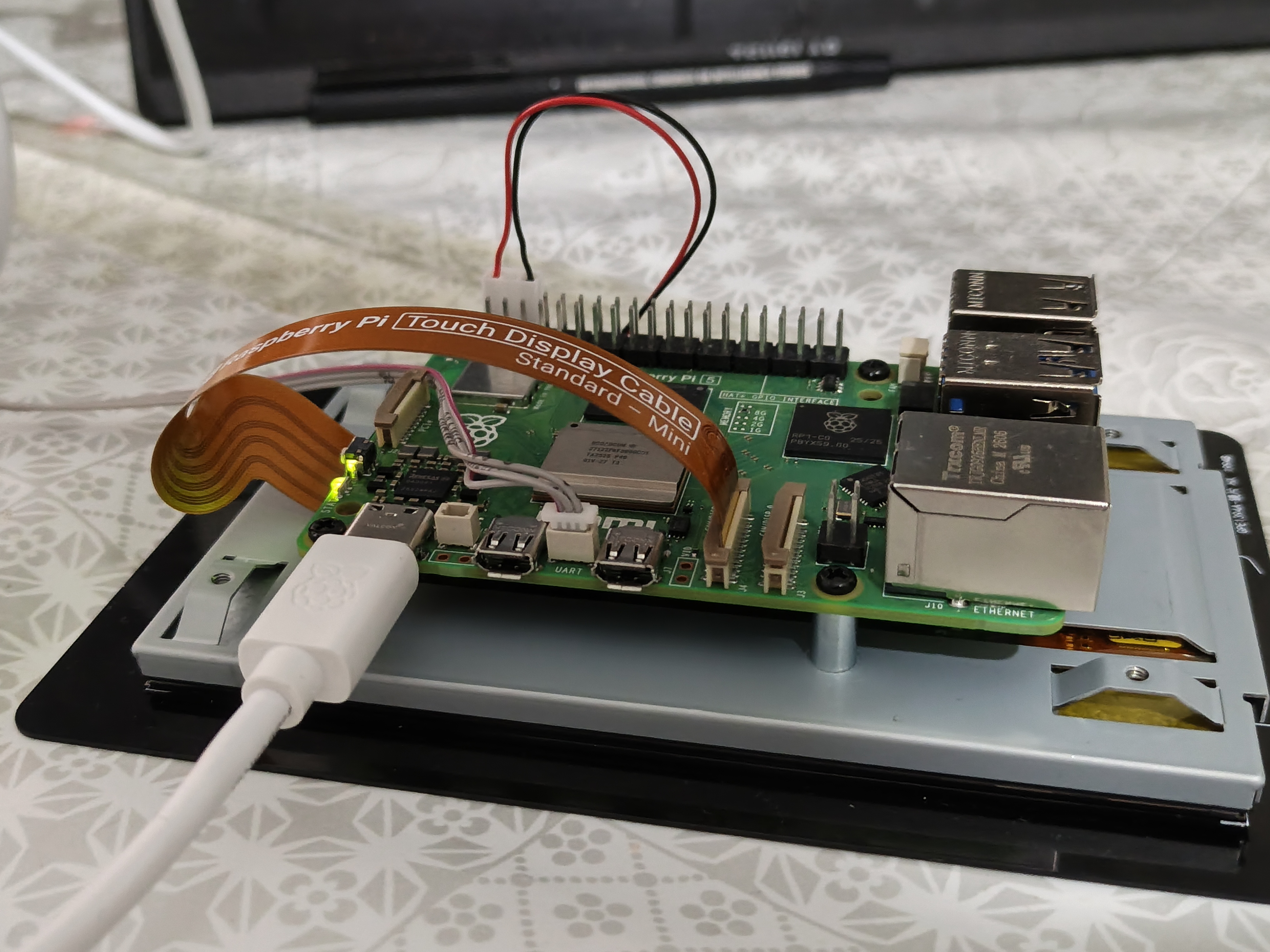
Önceki gerçek DSI kurulumu: DISPLAY yazılı turuncu FFC panelden Pi CAM/DISP0'a, kırmızı siyah güç kablosu J1'den Pi GPIO başlığına, beyaz USB-C güç kablosu Pi'ye gidiyor
Gerçek kurulum: turuncu Touch Display Cable panel ↔ Pi; kırmızı/siyah kablo panel J1 ↔ Pi başlığı; beyaz USB-C ↔ Pi güç girişi. Fotoğraf EBD050 takılıyken güvenli ortak güç dağıtımı kanıtı değildir.
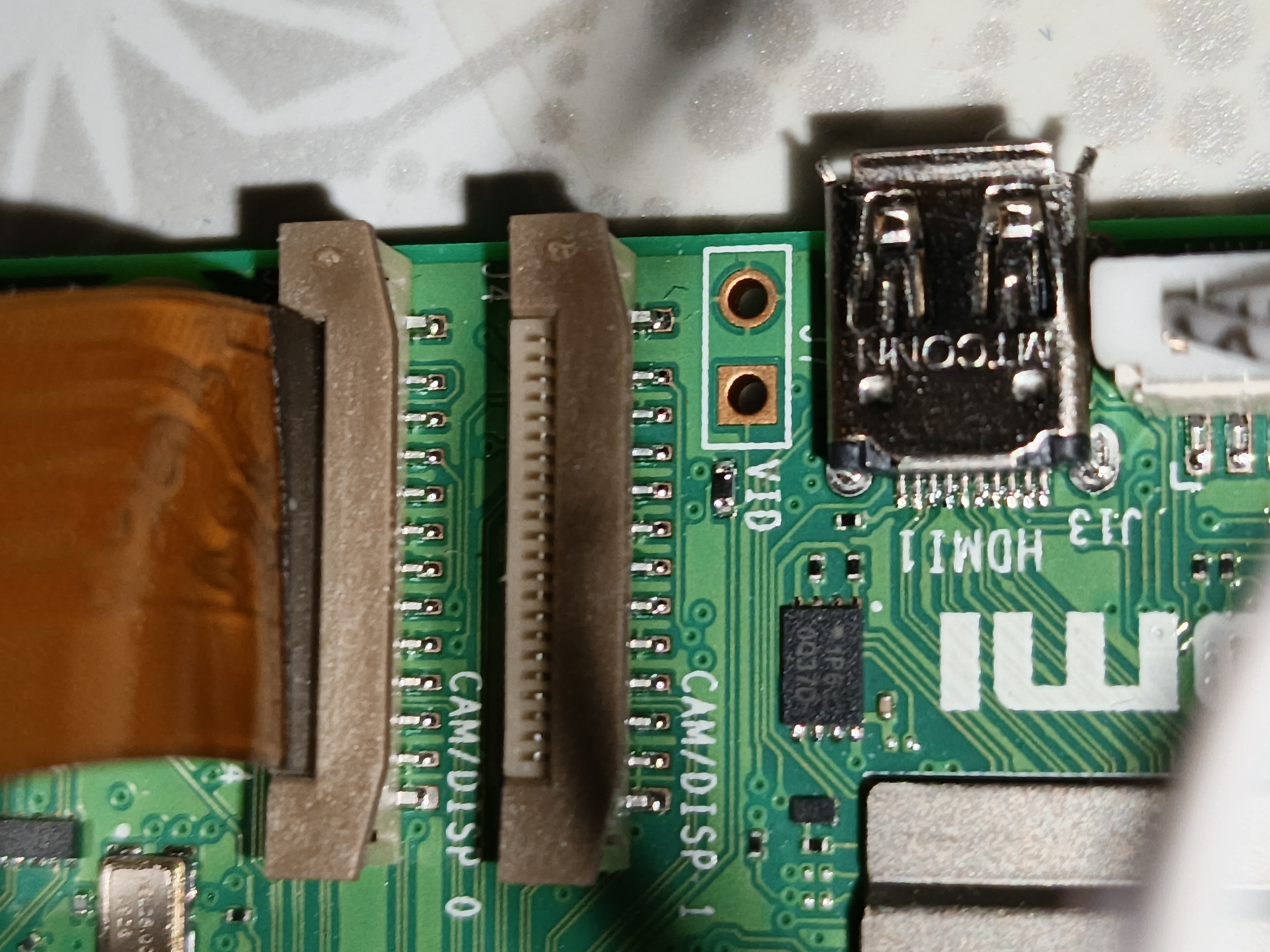
Pi 5 üzerindeki yan yana iki CAM/DISP soketi: turuncu DISPLAY şerit kablosu CAM/DISP0'a takılı, CAM/DISP1 boş
Pi soketinin yakını: fotoğrafta turuncu kablo baskıda CAM/DISP0 yazan sokette. Yanındaki CAM/DISP1 boş; yazılımda seçilen DSI portu fiziksel bağlantıyla aynı olmalı.
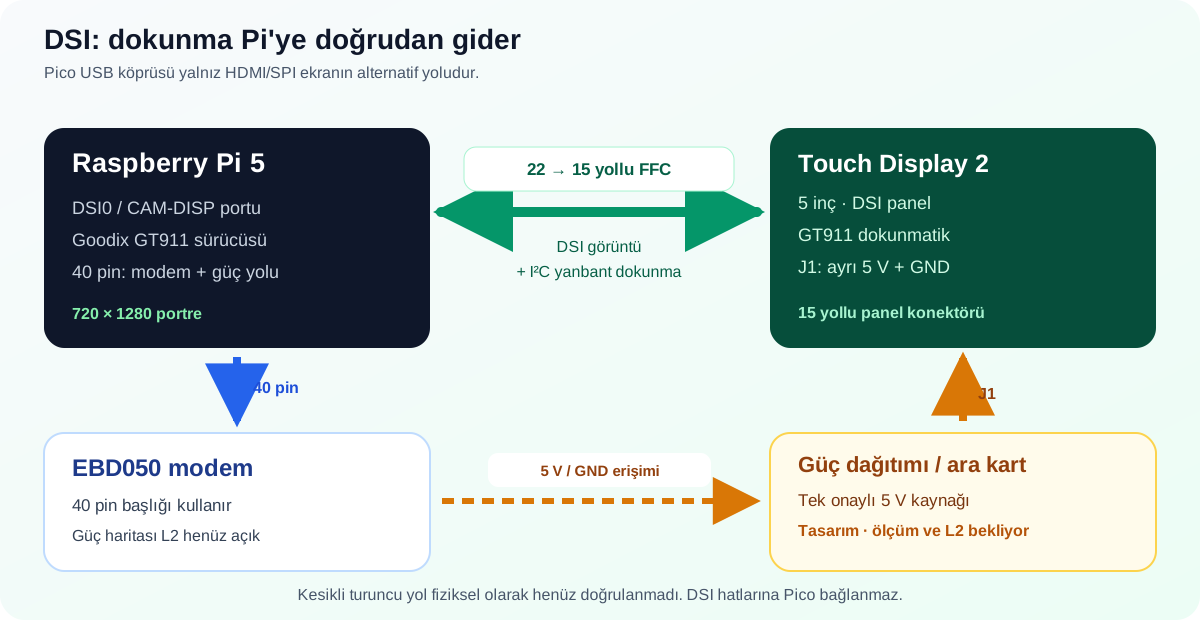
Pi 5 ve DSI Touch Display 2 arasındaki FFC hem görüntüyü hem GT911 dokunma verisini taşır; ekran J1 ayrıca doğrulanmış 5 volt ve toprak ister; EBD050 Pi başlığını kullanır
Şema hedef mimaridir. Yeşil veri yolu panelin doğrudan Pi bağlantısıdır; turuncu güç dağıtımı henüz fiziksel olarak onaylanmamıştır.
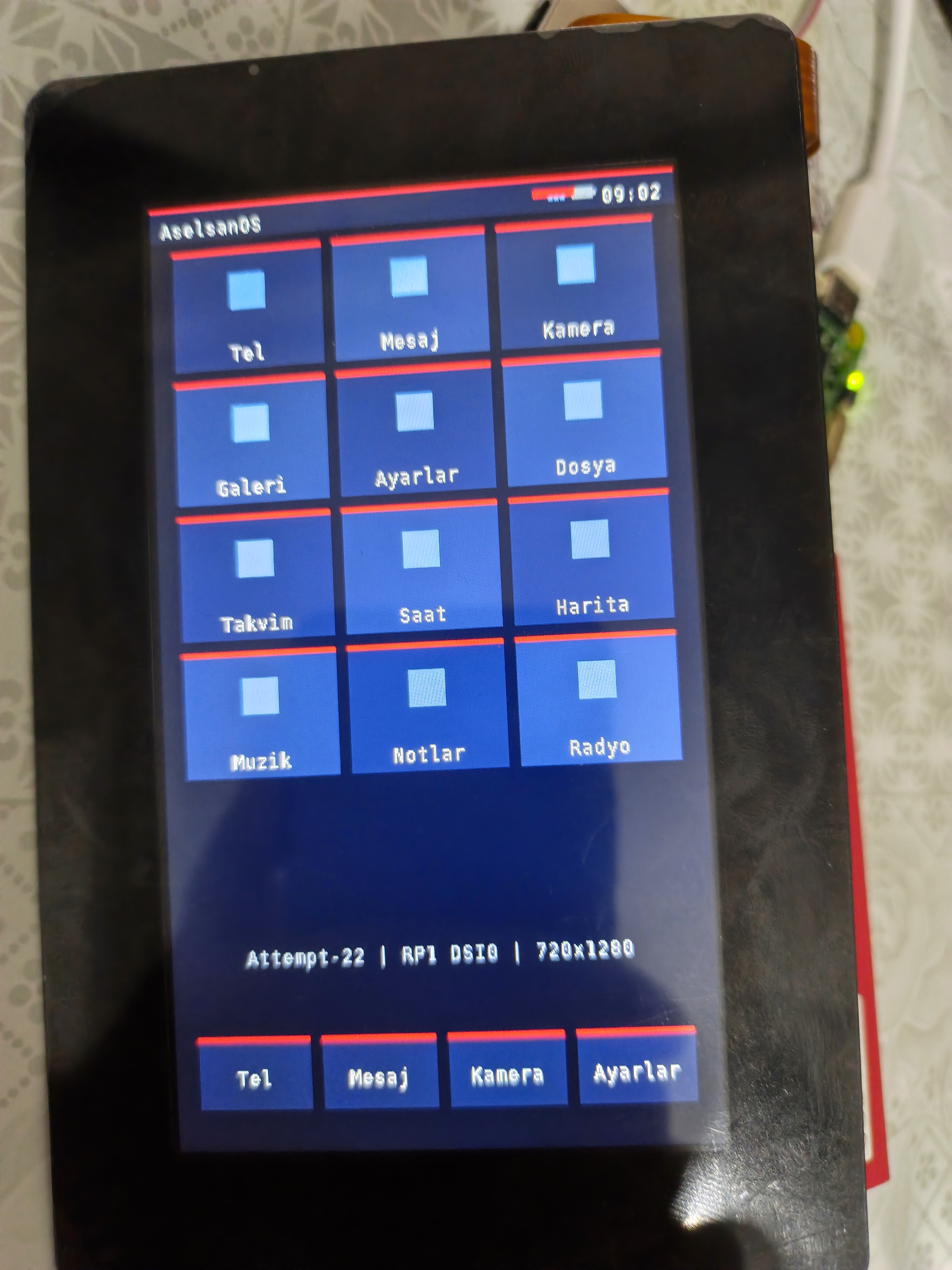
Önceki 5 inç DSI panelde AselsanOS 720 çarpı 1280 dikey görüntüsü
Önceki fiziksel görüntü: AselsanOS, RP1 DSI0 üzerinden 720×1280 portre panelde. Fotoğraf, bu koşuda dokunmanın ve EBD050 ile ortak gücün geçtiğini tek başına kanıtlamaz.
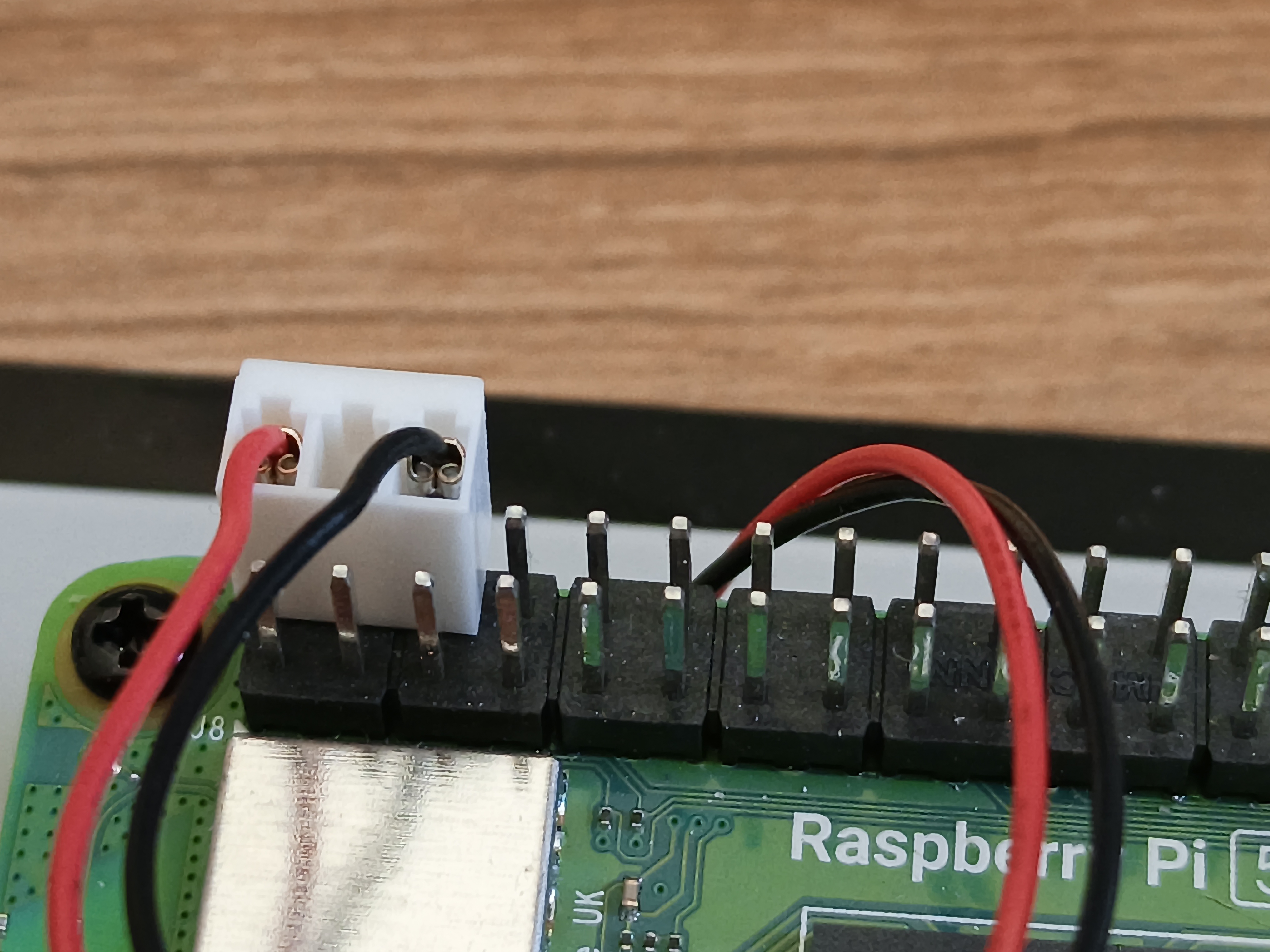
Önceki kurulumda Pi GPIO başlığına takılmış kırmızı ve siyah ekran güç kablosu
Önceki güç kablosu: panelin J1 beslemesinin Pi başlığından alındığı kurulum. EBD050 ile birlikte kullanmak için aynı bağlantıyı üst üste sıkıştırmak yerine ölçülmüş güç dağıtımı gerekir.

Nasıl bağlanır ve doğrulanır?

ADIM 01

Modeli ve bağlantıları ayır

Önceki panel Raspberry Pi Touch Display 2'nin 5 inçlik, 720×1280 sürümüdür. Bu panelde HDMI ekranındaki XPT2046 SPI başlığı yoktur. Görüntü DSI üzerinden, GT911 dokunma verisi aynı FFC'nin I²C yanbandı üzerinden Pi'ye gider. Ekrandaki J1 soketi ise ayrı 5 V/GND besleme ister. Pico'yu bu veri yoluna bağlama.

ADIM 02

Güç kapalıyken doğru FFC'yi tak

Pi 5 için panelin 15 yollu konektörü ile Pi'nin CAM/DISP0 konektörü arasında kutudan çıkan 22→15 yollu Standard–Mini DISPLAY şerit kabloyu kullan. CAMERA yazılı kablo aynı iş için uygun değildir. Enerji kesikken kilitleri aç; geniş 15 yollu uç panelde, dar 22 yollu uç Pi'de olmalı. Panel tarafındaki metal temaslar panelden uzağa/yukarı; Pi tarafındakiler Ethernet ve USB-A portlarına bakar. Kabloyu tam oturtup kilitleri kapat, sıkıştırma. Önceki AselsanOS denemesinde kullanılan port DSI0 idi; kendi portunu ayrıca kaydet.

ADIM 03

J1 kablosunu Pi başlığına bağla

EBD050 çıkarılmış tek başına testte, kutudan çıkan güç kablosunun küçük ucunu panel J1'e tak. Üç yuvalı diğer uç Pi 5 başlığında fiziksel 2, 4, 6 pinlerini kaplar: kırmızı tel pin 2 (5 V), siyah tel pin 6 (GND) tarafına denk gelir. USB ve Ethernet portları aşağı bakarken pin 2 sağ üst köşededir. Renge güvenmek yerine uçları ve yönü doğrula; enerjiyi ancak kısa devre kontrolünden sonra Pi USB-C'ye ver. EBD050 takılıyken bu doğrudan başlık bağlantısını uygulama.

ADIM 04

Önce paneli tek başına doğrula

EBD050'yi devreye almadan, paneli Pi'ye bağla ve DSI destekli önyükleme imajıyla aç. Raspberry Pi OS, Pi 5 üzerinde Touch Display 2'yi normalde otomatik tanır. Tanıma yoksa kablo/port ve sistem yapılandırmasını kontrol et; yalnız gerçekten DSI0 kullanıyorsan 5 inçlik vc4-kms-dsi-ili9881-5inch,dsi0 overlay'ini dene. HDMI'ye özel bir imajın DSI paneli kendiliğinden sürmesini bekleme.

ADIM 05

Dokunmayı ve dönüşümü ölç

Linux'ta Goodix/GT911 giriş aygıtını ve dokunma olaylarını kontrol et. Dört köşe, merkez, sürükleme ve portre 720×1280 eksenlerini doğrula. AselsanOS'ta mevcut DSI/GT911 sürücüsü ayrı denemelerde olay üretti; nihai imajda gerçek dokunma ile ekran koordinatını yeniden kaydet. Görüntü fotoğrafı tek başına dokunma kanıtı değildir.

ADIM 06

Sonra EBD050 ile birleşik testi yap

L2–L4 güç yolu ölçümleri ve mühendislik denetimi geçtikten sonra EBD050 için doğrulanmış dağıtım kartını tasarla; henüz siparişe hazır bir kart yok. Sonrasında aynı koşuda DSI görüntüsü, GT911 dokunması, modem işlevi, kararlı 5 V ve yeniden başlatma davranışını kaydet. Modülün güç yolu veya Pi'nin beslemesi ısınır, gerilim düşer ya da geri besleme görülürse testi durdur. Bu birleşik fiziksel PASS henüz mevcut değil.

Linux üzerinde kısa kontrol

Önce görüntü ve giriş aygıtını ayrı doğrula. Dağıtımda kuruluysa libinput veya evtest ile gerçek dokunma olayını izle.

dmesg | grep -Ei 'ili9881|gt911|goodix|touchscreen|dsi'
libinput list-devices
sudo evtest

Pi 5'te otomatik tanıma başarısızsa, kullanılan port DSI0 olduğunda denenebilecek yapılandırma satırı: dtoverlay=vc4-kms-dsi-ili9881-5inch,dsi0. Önce mevcut imajın overlay desteğini ve gerçek portu doğrula.

Pico USB zorunlu tutulursa

Kuramsal olarak özel bir FFC ara kartı, doğrulanmış GT911 I²C erişimi ve USB HID digitizer firmware'i ile köprü kurulabilir. Ancak aynı yanbantta panel denetleyicisi de vardır; I²C sahipliği, gerilim, açılış sırası ve 720×1280 koordinat dönüşümü önce mühendislik testi ister.

Hazır, doğrulanmış bir DSI→Pico bağlantı şeması veya adaptör bu proje için yok. Pico GPIO'larını DSI görüntü hatlarına ya da J1 güç soketine bağlama; Pi çalışırken aynı I²C hattına ikinci master ekleme.
J1 güç ara kartı için ölçüm kapısı

Ara kart 40 pinin EBD050'ye giden hatlarını korurken yalnız panel J1 için gereken 5 V/GND kolunu çıkarmalıdır. Resmi kabloda kırmızı uç Pi fiziksel pin 2, siyah uç pin 6'dır; renkleri varsayım yerine süreklilik ölçümüyle eşleştir. Güç kapalıyken her iki hattı ve aralarında kısa devre olmadığını; güç açıkken panel çalışırken 5 V rayını, akımı ve EBD050'nin tüm besleme yollarındaki geri beslemeyi ölç. Pi USB-C, modem USB-C ve başlık 5 V hatlarını ölçüm olmadan birbirine bağlama.

Mevcut kanıtın sınırı: Depodaki önceki DSI denemelerinde GT911 olayları ve ayrı ekran görüntüsü kaydı var. Bu, Touch Display 2 + EBD050 + ortak güç dağıtımının aynı fiziksel koşuda doğrulandığı anlamına gelmez. EBD050 güç yolundaki L2 geri besleme ölçümü de tamamlanmadan nihai montaj kabul edilmeyecek.

Pin, panel ve yazılım kaynakları